Windows
-
Programm herunterladen
RustDesk für Windows herunterladen RustDesk 1.4.9, etwa 24 MB. Die Datei ist schon auf meinen Server eingestellt.Benenne die Datei bitte nicht um. Im Namen steht, mit welchem Server sich das Programm verbindet.
-
Datei öffnen
Du findest sie im Ordner „Downloads“ oder unten bzw. oben im Browser. Doppelklick darauf.
Manchmal zeigt Windows vorher einen blauen Hinweis. Dann klickst du auf Weitere Informationen und danach auf Trotzdem ausführen.
SkizzeErst auf „Weitere Informationen“. SkizzeDann auf „Trotzdem ausführen“. Fragt RustDesk, ob es installiert werden soll, musst du nichts tun. Es läuft auch so.
-
ID und Einmalpasswort durchgeben
Jetzt ist das RustDesk-Fenster offen. Links stehen deine ID (eine Zahl mit 9 oder 10 Ziffern) und das Einmalpasswort. Lies mir beides vor.
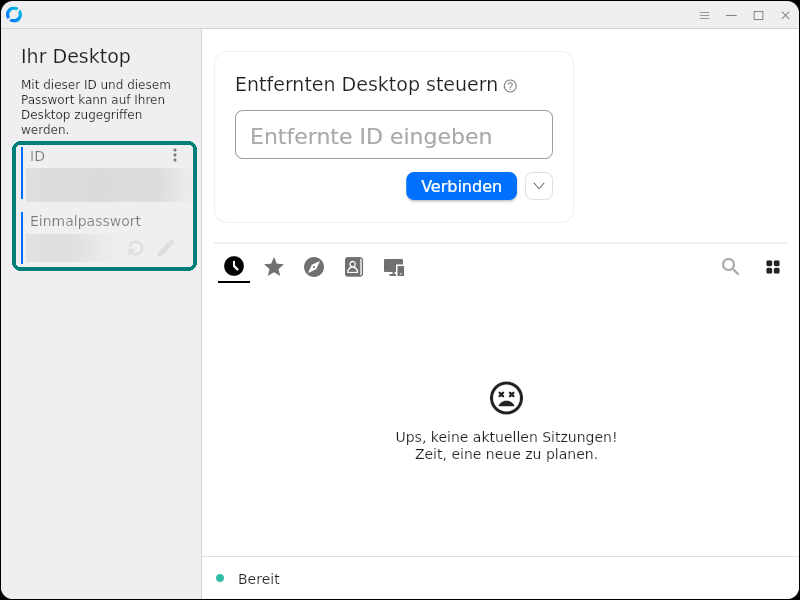
So sieht RustDesk aus. ID und Passwort sind hier unkenntlich gemacht. Unten im Fenster steht „Bereit“. -
Verbindung annehmen
Wenn ich mich verbinde, geht rechts ein kleines Fenster auf. Fragt es nach, klickst du auf Akzeptieren.
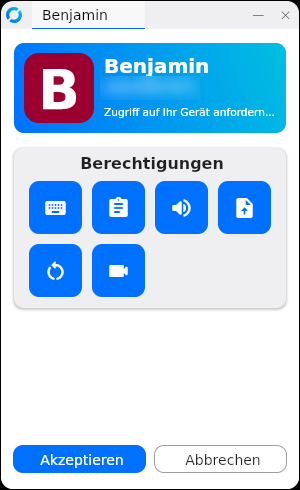
Ich frage an: auf „Akzeptieren“ klicken. 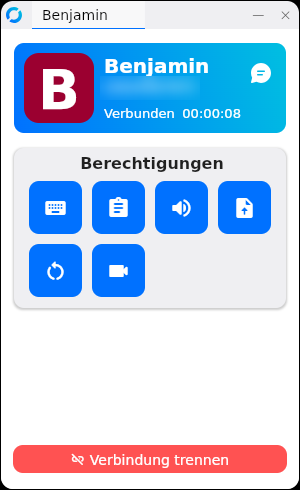
Ich bin verbunden. Mit „Verbindung trennen“ beendest du es.


Mac
-
Programm herunterladen
Welche Datei du brauchst, steht im Apple-Menü unter „Über diesen Mac“. Steht dort „Chip Apple M…“, nimm die erste. Steht dort „Prozessor Intel“, nimm die zweite.
RustDesk für Mac mit Apple-Chip RustDesk für Mac mit Intel RustDesk 1.4.9 von der offiziellen Projektseite, etwa 26 bis 33 MB. -
Öffnen und in „Programme“ ziehen
Öffne die heruntergeladene Datei. Zieh RustDesk in den Ordner „Programme“ und starte es von dort. Fragt der Mac, ob du die App wirklich öffnen willst, klickst du auf Öffnen.
-
Zwei Freigaben erteilen
Damit ich etwas sehe und klicken kann, braucht RustDesk zwei Freigaben. Das musst du nur beim ersten Mal machen. Oft zeigt RustDesk dazu selbst einen Hinweis mit einem Knopf, der direkt an die richtige Stelle führt.
Sonst öffnest du Systemeinstellungen, dann Datenschutz & Sicherheit:
- Bildschirmaufnahme (bei neueren Macs „Bildschirm- & Systemaudioaufnahme“): RustDesk einschalten.
- Bedienungshilfen: RustDesk einschalten.
Der Mac fragt dabei nach deinem Passwort und will RustDesk danach neu starten. Das ist in Ordnung.
SkizzeBildschirmaufnahme: RustDesk an. SkizzeBedienungshilfen: RustDesk an. -
Meinen Server eintragen
Auf dem Mac weiß RustDesk noch nicht, dass es meinen Server nutzen soll. Das stellst du einmal ein. Klick oben rechts im RustDesk-Fenster auf das Menü (drei Striche), dann Einstellungen, Netzwerk und ID/Relay-Server. Erscheint ein Knopf zum Entsperren, klickst du ihn vorher an.
Trag diese zwei Werte ein, die anderen Felder bleiben leer. Ein Tipp auf den Wert markiert ihn zum Kopieren.
ID-Server
remote.koetting.ioKeyyUXg9FH2vt9eBMXRQ7sAKCExcsU0bUSJJecO03RNxqw=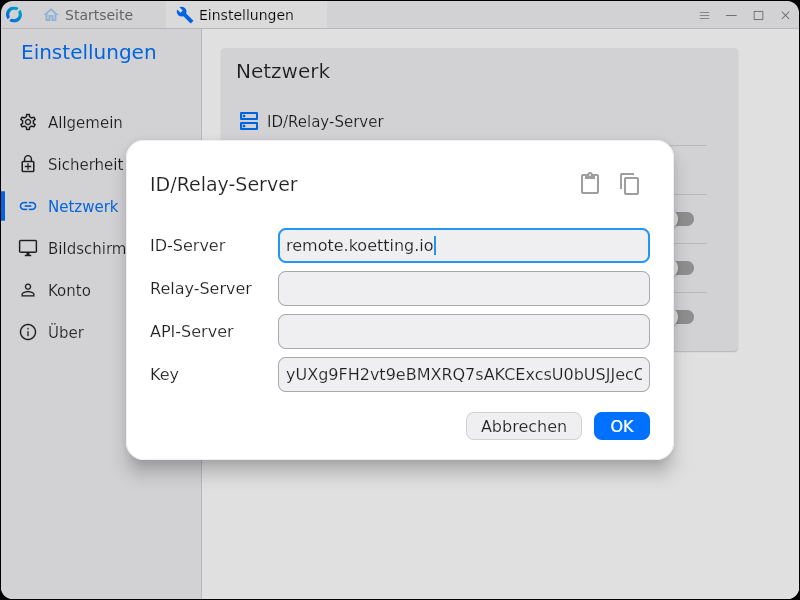
So sieht es eingetragen aus. Mit „OK“ speichern. -
ID und Einmalpasswort durchgeben
Ab hier ist alles wie unter Windows: Lies mir ID und Einmalpasswort vor und klick auf Akzeptieren, wenn RustDesk nachfragt.
Du behältst die Kontrolle
- Solange ich verbunden bin, zeigt RustDesk das in einem eigenen Fenster an.
- Du kannst jederzeit auf „Verbindung trennen“ klicken oder das Programm schließen.
- Ich verbinde mich nur, wenn wir das gerade abgesprochen haben.
- Ohne das aktuelle Einmalpasswort komme ich nicht auf deinen Rechner. Nach einer Sitzung erzeugt RustDesk ein neues.
- Die Verbindung ist verschlüsselt und läuft über meinen eigenen Server in Deutschland (remote.koetting.io).
Klappt etwas nicht?
Ruf mich an: 04481 99 79 00 00
Oder schreib mir: moin@koetting.io